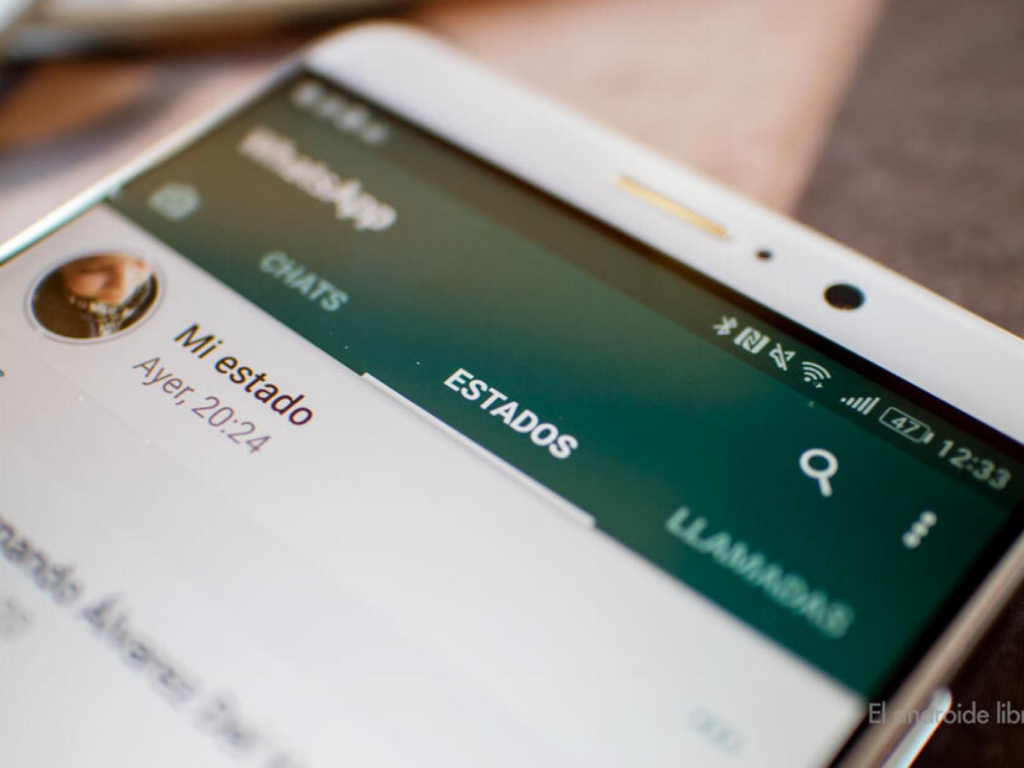
WhatsApp se ha convertido en una de las aplicaciones de mensajería más populares del mundo, con funciones que facilitan la interacción entre amigos y familiares. Una de las características más utilizadas de la app es la opción de compartir estados, imágenes o videos que desaparecen después de 24 horas. Sin embargo, muchas personas buscan formas de guardar estos estados sin recurrir a aplicaciones de terceros, por cuestiones de seguridad o practicidad. En esta guía, te mostramos cómo puedes hacerlo fácilmente desde tu propio dispositivo.
Qué son los estados de WhatsApp y por qué querrías guardarlos
Los estados de WhatsApp son publicaciones temporales que los usuarios pueden compartir con sus contactos. Estas publicaciones pueden ser fotos, videos o GIFs que se eliminan automáticamente después de 24 horas. Si bien la plataforma no ofrece una opción directa para guardar estos estados, hay momentos en los que puede resultar útil o deseable conservarlos, ya sea para recordar un momento especial o guardar un video divertido.
Una de las principales razones por las cuales muchos buscan una forma de descargar los estados es que WhatsApp no notifica al autor cuando alguien visualiza su estado. Además, muchos prefieren no instalar aplicaciones externas que podrían comprometer su privacidad o la seguridad de su dispositivo.
Cómo guardar estados de WhatsApp sin aplicaciones externas en Android
Si bien WhatsApp no permite descargar los estados de manera oficial, hay un truco sencillo para hacerlo utilizando únicamente las herramientas de tu dispositivo. En los teléfonos Android, WhatsApp guarda temporalmente los archivos multimedia que ves en una carpeta oculta del sistema. Aquí te mostramos cómo acceder a esa carpeta y guardar los estados:
- Accede al explorador de archivos de tu teléfono: La mayoría de los teléfonos Android tienen un explorador de archivos integrado. Si no lo encuentras, puedes descargar uno desde Google Play Store como «Archivos de Google».
- Habilita la opción de mostrar archivos ocultos: Esta opción puede variar según el explorador de archivos que utilices, pero generalmente está en las configuraciones o ajustes de la aplicación.
- Navega a la carpeta de WhatsApp: Una vez que has habilitado la visualización de archivos ocultos, debes ir a la carpeta WhatsApp en tu dispositivo. Para encontrar los estados, sigue esta ruta:
- Abre la carpeta WhatsApp.
- Entra en Media.
- Aquí, verás una carpeta llamada .Statuses. Esta carpeta contiene todos los estados que has visto en las últimas 24 horas.
- Guarda los estados: Dentro de la carpeta .Statuses, encontrarás las imágenes y videos de los estados de tus contactos. Puedes seleccionar los archivos que deseas guardar y moverlos a otra carpeta de tu elección.
Cómo guardar estados de WhatsApp en iPhone
En iPhone, la situación es un poco más complicada, ya que el sistema iOS no permite el mismo acceso directo a los archivos del sistema que Android. Actualmente, no hay una manera oficial de guardar los estados sin utilizar aplicaciones de terceros o tomar capturas de pantalla o grabaciones de pantalla. Sin embargo, es posible que en futuras actualizaciones o mediante soluciones más avanzadas, los usuarios de iPhone puedan tener una opción más sencilla.
Ventajas de usar métodos nativos en lugar de aplicaciones de terceros
Existen muchas aplicaciones en la Play Store y App Store que ofrecen la posibilidad de descargar estados de WhatsApp, pero utilizar estas aplicaciones puede traer una serie de riesgos para tu dispositivo y privacidad:
- Seguridad: Al instalar una aplicación de terceros, estás otorgando acceso a tus datos personales y al contenido de WhatsApp. Algunas aplicaciones pueden contener malware o adware que comprometen la seguridad de tu información.
- Privacidad: Algunas de estas aplicaciones recopilan datos de los usuarios o incluso almacenan la información descargada, lo que puede violar la privacidad de las personas cuyos estados se están guardando sin su conocimiento.
- Rendimiento del dispositivo: Las aplicaciones de terceros también pueden ralentizar tu dispositivo al ocupar espacio de almacenamiento y consumir recursos.
Al seguir el método nativo descrito anteriormente, puedes evitar todos estos riesgos y guardar los estados de WhatsApp de forma segura y sin comprometer tu privacidad.
Consideraciones éticas al guardar estados de WhatsApp
Aunque es técnicamente posible guardar los estados de tus contactos sin que ellos lo sepan, es importante tener en cuenta las implicaciones éticas. Los estados de WhatsApp están diseñados para ser temporales, y la posibilidad de que desaparezcan en 24 horas es parte de lo que los hace atractivos para los usuarios.
Antes de guardar un estado, pregúntate si tienes el consentimiento de la persona que lo publicó. Compartir o almacenar contenido sin el permiso del autor puede ser considerado una violación de la privacidad, especialmente si el contenido es personal o confidencial.
¿Qué hacer si no puedes encontrar la carpeta de estados?
Si no encuentras la carpeta .Statuses en tu dispositivo, es posible que se deba a una de las siguientes razones:
- No has visto el estado aún: WhatsApp solo guarda temporalmente los estados que ya has visto. Asegúrate de haber abierto el estado antes de buscarlo en la carpeta.
- Explorador de archivos incompatible: Algunos exploradores de archivos no muestran carpetas ocultas, incluso cuando habilitas la opción para verlas. Si este es el caso, prueba utilizando una aplicación de explorador de archivos diferente.
- Versiones antiguas de WhatsApp: Si estás utilizando una versión antigua de WhatsApp, puede que el método de guardado de estados sea diferente o que la carpeta .Statuses no esté presente. Asegúrate de tener la última versión de WhatsApp instalada en tu dispositivo.
Un truco útil para los usuarios de WhatsApp en Android
Este truco sencillo te permite guardar los estados de WhatsApp sin necesidad de descargar aplicaciones adicionales. Aunque es un método sencillo y efectivo, es importante recordar las implicaciones éticas y la privacidad de las personas. Si decides guardar un estado, hazlo de manera responsable y, si es posible, con el consentimiento del creador.
Para los usuarios de iPhone, aunque no existe un método nativo como en Android, las capturas de pantalla y grabaciones de pantalla siguen siendo opciones viables, aunque limitadas. Mantente atento a futuras actualizaciones de iOS y WhatsApp que puedan ofrecer soluciones más eficientes para este tipo de funciones.
Este truco nativo no solo te permite ahorrar espacio y evitar riesgos de seguridad, sino que también te asegura que estás manejando tu información de manera segura y eficiente sin depender de servicios externos.