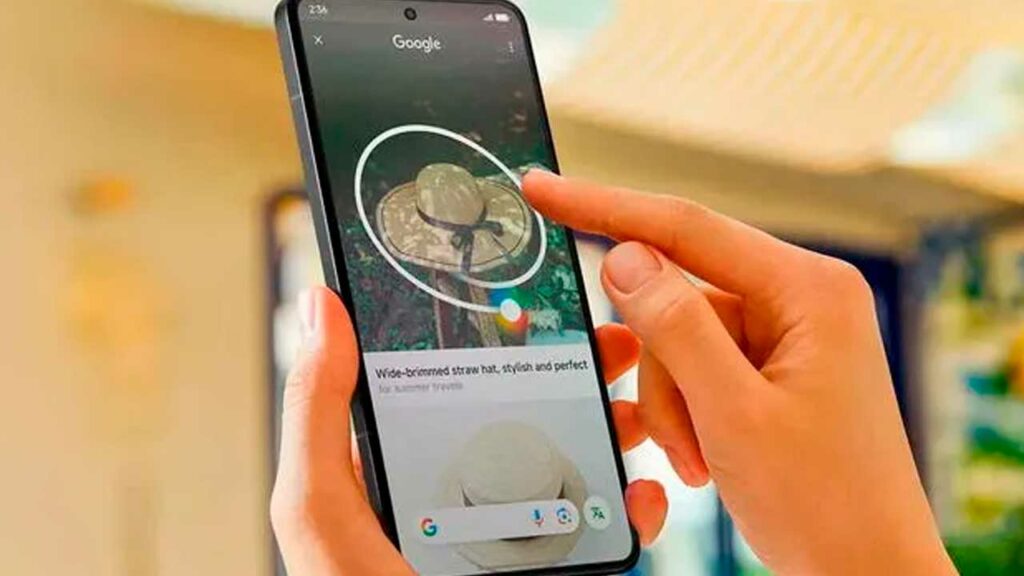
La tecnología avanza a pasos agigantados y cada vez aparecen nuevas herramientas que buscan simplificar tareas cotidianas. Una de estas innovaciones es Circle to Search, una función que ha comenzado a revolucionar la manera en la que interactuamos con nuestros dispositivos móviles al permitir búsquedas rápidas y precisas. Si alguna vez has deseado buscar información sobre algo que ves en pantalla sin necesidad de escribir, esta función puede ser tu mejor aliada.
¿Qué es Circle to Search?
Circle to Search es una herramienta que permite realizar búsquedas visuales utilizando un gesto intuitivo: simplemente dibujar un círculo alrededor de un objeto, texto o imagen en la pantalla de tu dispositivo. Esta tecnología, impulsada por inteligencia artificial, identifica el elemento seleccionado y busca información relevante en línea.
A diferencia de las búsquedas tradicionales, esta función elimina la necesidad de describir lo que estás viendo. Por ejemplo, si encuentras una imagen de un producto que te interesa pero no sabes cómo se llama, solo necesitas trazar un círculo sobre el objeto para obtener resultados instantáneos.
Beneficios de Circle to Search
1. Rapidez y Eficiencia
La principal ventaja de Circle to Search es la velocidad con la que puedes realizar búsquedas. Este gesto simple reemplaza la necesidad de escribir o describir el objeto, ahorrándote tiempo y esfuerzo.
2. Búsquedas Visuales Precisas
Gracias a los algoritmos de inteligencia artificial, la herramienta es capaz de analizar imágenes y textos para proporcionar resultados altamente relevantes. Esto es especialmente útil para buscar productos, identificar lugares o aprender más sobre obras de arte y especies animales.
3. Experiencia Intuitiva
El gesto de dibujar un círculo es fácil de recordar y utilizar. No requiere configuraciones complicadas, lo que la hace accesible incluso para usuarios con poca experiencia tecnológica.
4. Versatilidad
Esta función no se limita a un tipo específico de contenido. Puedes usarla para buscar información sobre objetos, textos, imágenes, lugares e incluso para realizar traducciones rápidas.
¿Quiénes pueden usar Circle to Search?
Aunque esta herramienta está diseñada para ser inclusiva, su disponibilidad depende del dispositivo y la región en la que te encuentres. Aquí tienes un desglose:
1. Usuarios de Dispositivos Android
Circle to Search suele estar integrado en los dispositivos Android más recientes, especialmente aquellos que utilizan versiones actualizadas de Google Lens o similar. Los fabricantes como Samsung, Google y OnePlus suelen incluir esta función en sus modelos de gama media y alta.
2. Usuarios de iOS
En dispositivos Apple, esta función puede estar disponible a través de aplicaciones específicas que soporten la tecnología de búsqueda visual. Aunque no está directamente integrada en el sistema operativo, herramientas como Google Lens para iOS permiten aprovechar funcionalidades similares.
3. Profesionales
Esta herramienta es ideal para profesionales que trabajan con grandes cantidades de información visual. Diseñadores gráficos, investigadores y estudiantes pueden beneficiarse enormemente de Circle to Search para identificar referencias y obtener información adicional.
4. Consumidores y Compradores
Si eres un entusiasta de las compras en línea, Circle to Search puede facilitarte la búsqueda de productos similares o alternativas a artículos que encuentres en redes sociales o sitios web.
Cómo Activar Circle to Search
Activar y usar Circle to Search es un proceso sencillo. Aquí tienes una guía paso a paso para empezar a usar esta innovadora función en tu dispositivo.
1. Verifica la Compatibilidad
Antes de intentar activar Circle to Search, asegúrate de que tu dispositivo sea compatible con la herramienta. Esto incluye:
- Tener la versión más reciente de Google Lens o una aplicación similar.
- Actualizar tu sistema operativo a la versión más reciente disponible.
- Verificar que la región y el idioma sean compatibles con esta función.
2. Descarga o Actualiza Google Lens
Google Lens es la plataforma más común que soporta Circle to Search. Si no lo tienes instalado:
- Accede a la tienda de aplicaciones de tu dispositivo.
- Busca «Google Lens» e instálalo.
- Si ya lo tienes, asegúrate de actualizarlo para obtener las últimas funcionalidades.
3. Activa el Acceso Rápido
En dispositivos Android, es posible que Circle to Search esté integrado como una opción dentro de Google Lens o directamente en el asistente de Google:
- Abre la configuración del asistente de Google.
- Ve a la sección «Funciones Visuales.»
- Activa la opción «Circle to Search» o «Búsqueda Visual.»
En dispositivos iOS, necesitarás abrir Google Lens directamente desde la app o habilitar accesos rápidos en el widget de tu pantalla de inicio.
4. Cómo Usarlo
Una vez activado, sigue estos pasos para realizar búsquedas:
- Abre cualquier imagen, documento o pantalla donde quieras buscar información.
- Activa Google Lens o la función de búsqueda visual en tu dispositivo.
- Dibuja un círculo alrededor del elemento que deseas buscar.
- Espera unos segundos mientras el sistema analiza la selección y muestra los resultados.
Ejemplos Prácticos de Uso
1. Compras en Línea
Imagina que ves un par de zapatos en una publicación de redes sociales. Con Circle to Search, puedes trazar un círculo sobre ellos para encontrar tiendas en línea que los venden o productos similares.
2. Identificación de Plantas y Animales
Si estás de excursión y encuentras una planta desconocida, usa la función para identificar su especie y obtener información relevante.
3. Traducciones Rápidas
Al enfrentarte a un texto en otro idioma, simplemente dibuja un círculo sobre las palabras y obtendrás una traducción instantánea.
4. Investigación Académica
Los estudiantes pueden usar esta herramienta para identificar referencias en libros, artículos o imágenes, ahorrando tiempo en la búsqueda de información.
Consejos para Maximizar su Uso
- Mantén tu Cámara Limpia: Una cámara limpia asegura que las imágenes capturadas sean claras y fáciles de procesar.
- Asegúrate de Tener una Buena Iluminación: Esto facilita que la herramienta identifique correctamente los objetos o textos seleccionados.
- Usa un Lápiz o Dedo Preciso: Al dibujar el círculo, asegúrate de incluir únicamente el objeto que deseas buscar para evitar confusiones.
- Actualiza Regularmente las Apps: Mantener Google Lens y otras aplicaciones relacionadas actualizadas garantiza el mejor rendimiento.